
Windows C盘总是红?教你一招设置“全自动清理工”!

你是否遇到过电脑在工作或游戏的紧要关头,突然弹出“磁盘空间不足”的警告?每次都要手动清理磁
盘垃圾,过几天空间又满了?其实,Windows系统自带了一个非常强大的“秘密武器”——存储感知
(Storage Sense),只需一次设置,它就能像专业的电脑清洁工一样,自动为你清理垃圾文件、
过期缓存,甚至管理云端内容。
为什么你的C盘总是很快变满?
很多用户习惯使用第三方清理软件,但其实Windows自带的工具已经完全够用。Windows存储感知
功能不仅能自动识别本地安装的应用、临时文件、文档,还能让你精准掌控磁盘使用情况。
如何设置Windows存储感知(保姆级教程)
第一步:进入系统存储设置
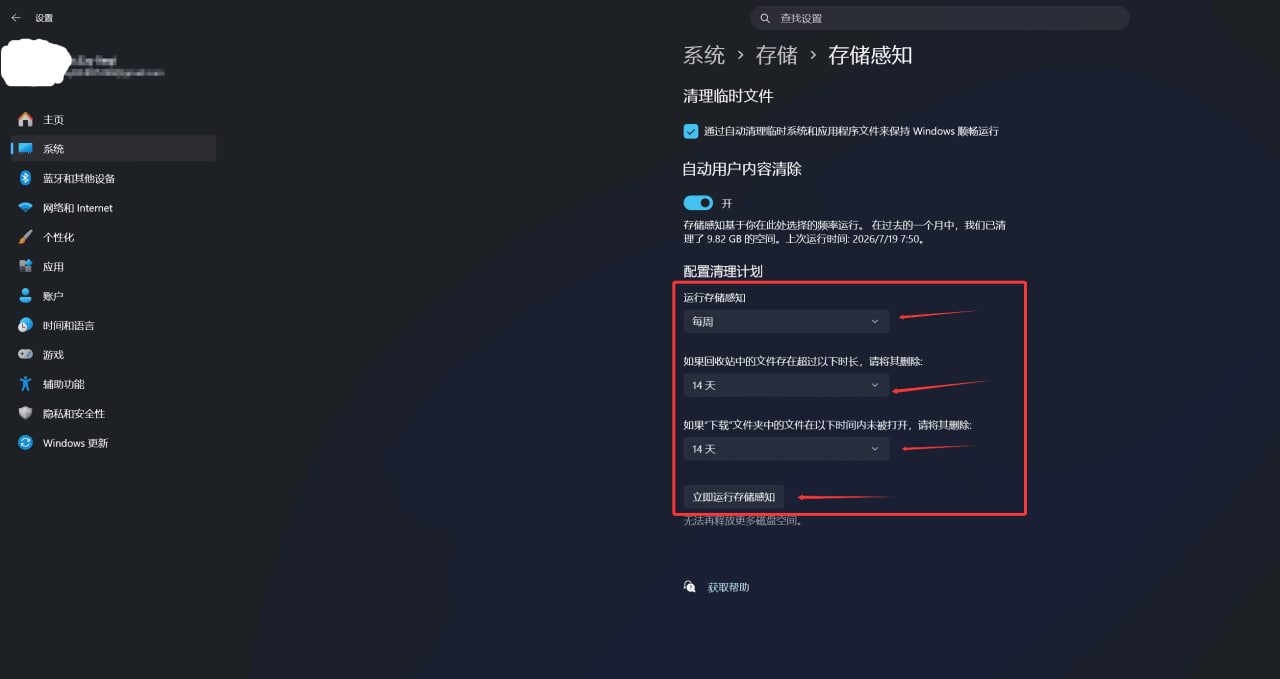
点击屏幕左下角的Windows图标,选择“设置”(齿轮图标)。在左侧菜单栏中选择“系统”,随
后在右侧选项中点击“存储”。
第二步:查看磁盘占用情况
进入存储页面后,系统会自动分析本地磁盘占用。点击“显示更多类别”,你可以清楚地看到应
用、临时文件、文档等各自占用的空间大小。这能帮助你快速判断到底是哪类文件在“吃掉”你的
磁盘空间。
第三步:配置“存储感知”实现全自动清理
在存储页面找到“存储感知”选项,点击进入详细设置:
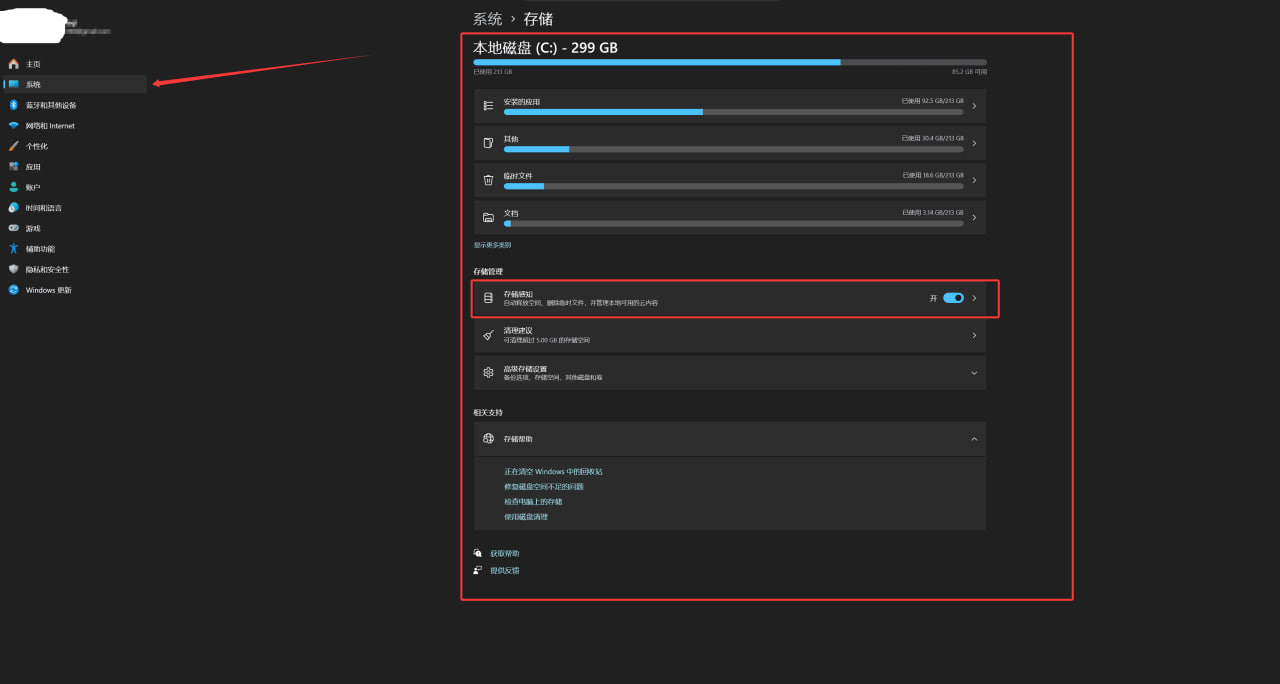
运行存储感知:建议设置为“每周”。每天清理过于频繁,每月清理又太久,每周是一个兼
顾效率和体验的折中方案。
清理设置:对于“回收站”和“下载”文件夹中的文件,建议设置为“14天”,这样既能保证空
间充足,又能防止重要文件被过早自动删除。
第四步:启动清理
完成上述设置后,点击下方的“立即运行存储感知”。系统将立刻启动清理任务。你可以看到系
统显示在过去一段时间内自动为你释放的磁盘空间(例如:过去一个月清理了9.82GB)。
通过这套设置,你彻底告别了手动删除垃圾文件的痛苦。Windows存储感知功能开启后,只要你的
磁盘空间接近饱和,它就会自动介入,确保你的系统运行速度始终流畅如新。